Anleitung: Koordinaten in die App einfügen
Zuletzt aktualisiert: 24.06.2026
In dieser Anleitung zeige ich dir Schritt für Schritt, wie du Koordinaten für neue Funde in die Ameisenatlas-App überträgst und speicherst.
Schritt 1: Kopieren der GPS-Koordinaten
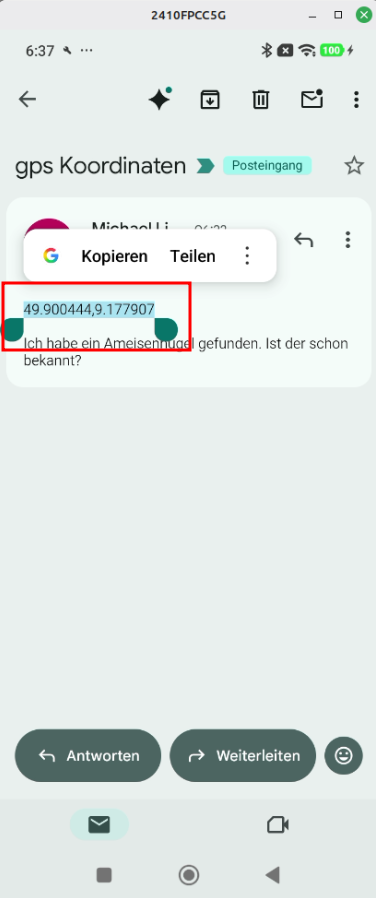
Oft erhältst du Funddaten per E-Mail. Markiere die entsprechenden GPS-Koordinaten im Text und kopiere sie in die Zwischenablage deines Geräts.
Schritt 2: AmeisenAtlas App öffnen
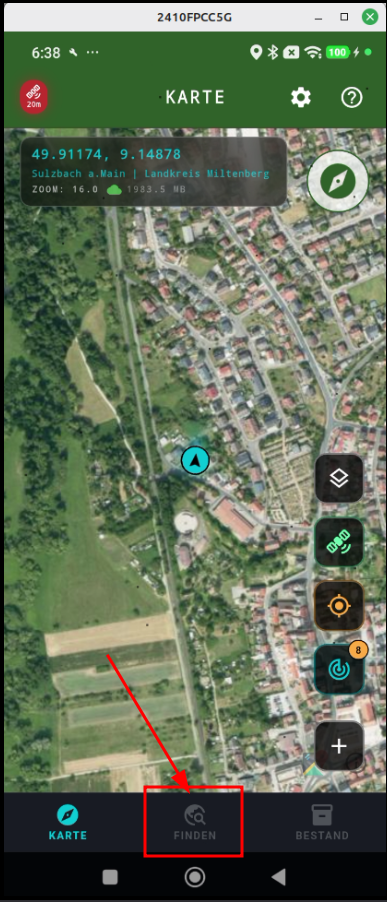
Öffne die App. Tippe in der unteren Menüleiste auf den Button „Finden“, um in den Erfassungsmodus zu wechseln.
Schritt 3: Koordinaten eingeben oder einfügen
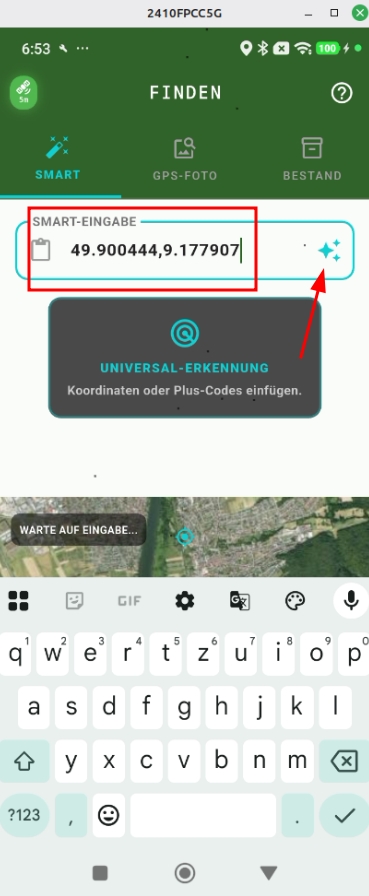
Tippe oben auf das Eingabefeld für die Koordinaten. Füge hier die zuvor kopierten Daten aus der Zwischenablage ein. Alternativ kannst du die Längen- und Breitengrade auch manuell eintippen. Tippe anschließend auf den großen Button „SUCHEN & PARSEN“ unter dem Eingabefeld, um die Position auf der Karte zu finden.
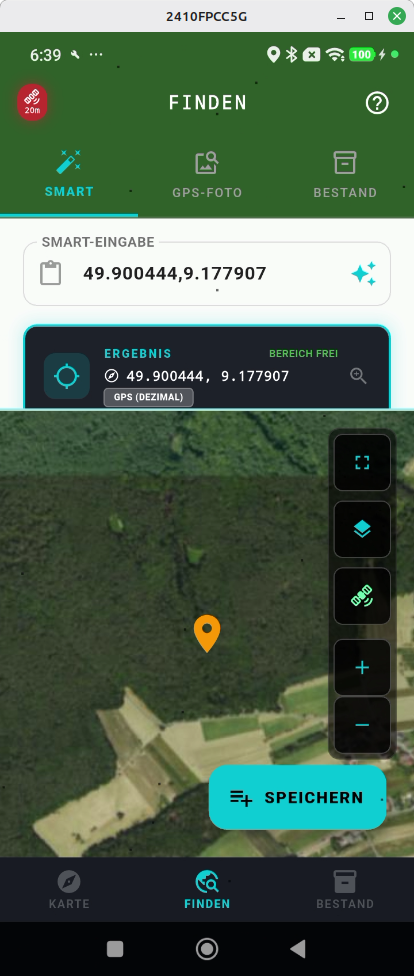
Schritt 4: Position auf der Karte prüfen
Die App zentriert die Karte nun auf die gesuchte Position. Du kannst die Karte wie gewohnt zoomen und verschieben, um zu überprüfen, ob der Punkt exakt an der richtigen Stelle liegt.
Schritt 5: Wechsel zwischen TOPO und Luftbild
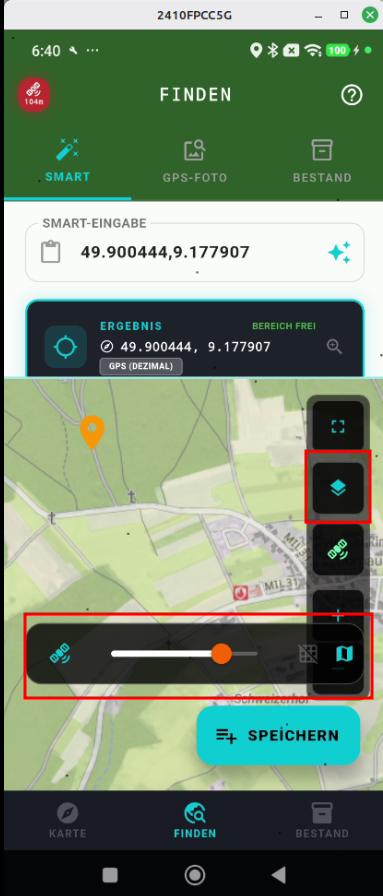
Zur besseren Orientierung im Gelände kannst du über den Schalter am rechten Rand zur topografischen Karte (TOPO) wechseln. Mit dem Schieberegler im unteren Bereich lässt sich zudem stufenlos zwischen Luftbild und TOPO-Karte überblenden.
Schritt 6: Fundort speichern
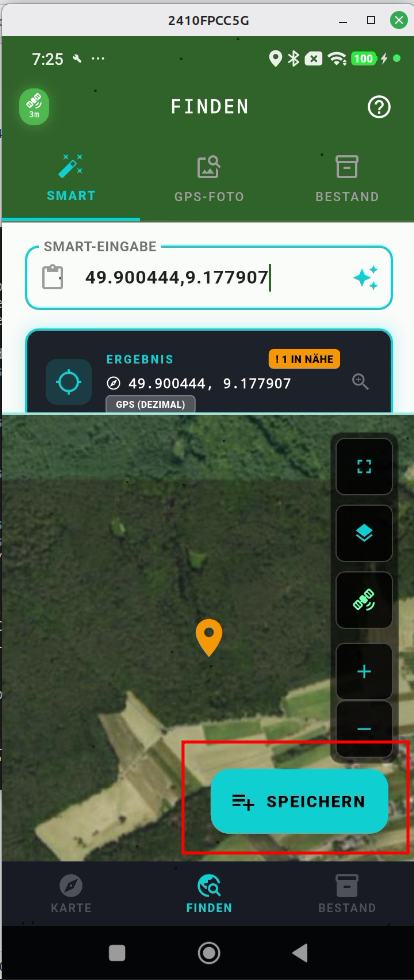
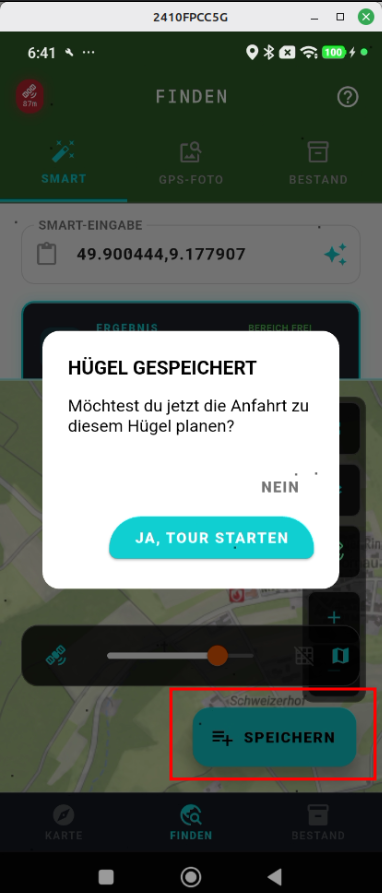
Stimmt die Position, tippst du auf den „Speichern“-Button am unteren Bildschirmrand, um den neuen Hügel zu erfassen.
Schritt 7: Namen für den Hügel vergeben
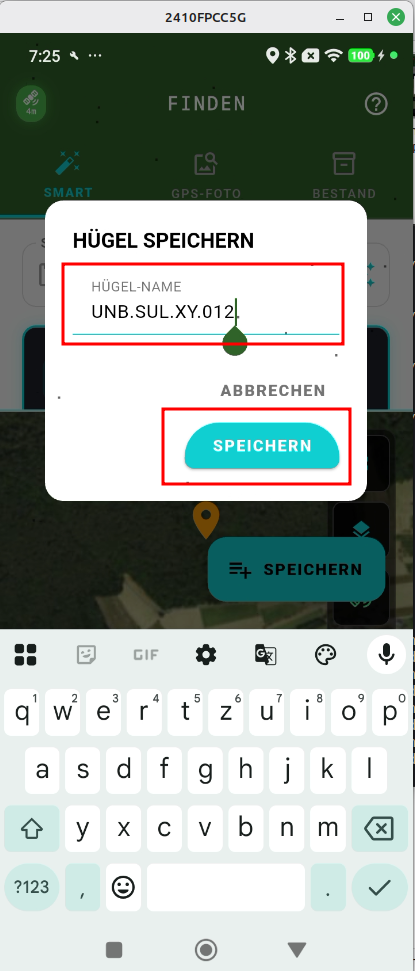
Im nächsten Fenster vergibst du einen Namen für den Fund. Die App schlägt dir dabei automatisch ein passendes Namensschema vor (z. B. <Art>.<Ort>.<Finder>.<LaufendeNummer>), das du direkt übernehmen oder bei Bedarf anpassen kannst.
Schritt 8: Tour starten (optional)
Nach dem Speichern hast du die Möglichkeit, dich direkt zum neuen Hügel navigieren zu lassen. Wähle dazu die Routing-Funktion aus, damit die App einen Weg von deinem aktuellen Standort zum Fundort berechnet.
Schritt 9: Tour anzeigen (optional)
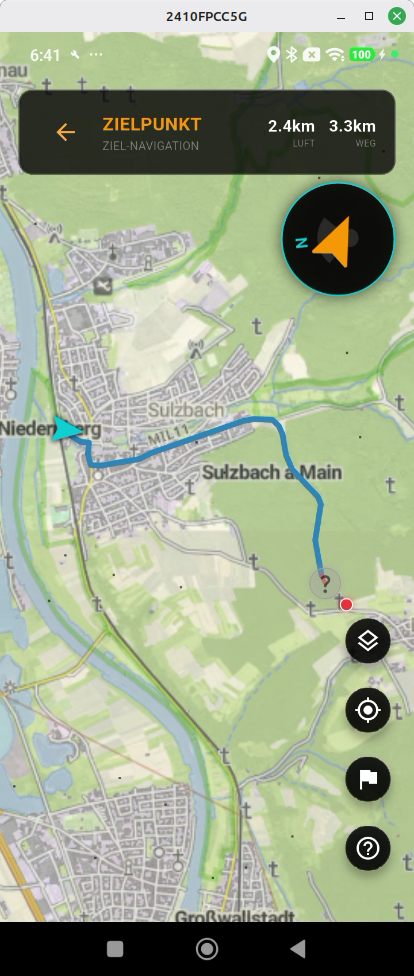
Die berechnete Route wird dir nun übersichtlich auf der Karte angezeigt und du kannst mit der Begehung beginnen.
Schritt 10: Anzeige neuer Hügel im Bestand
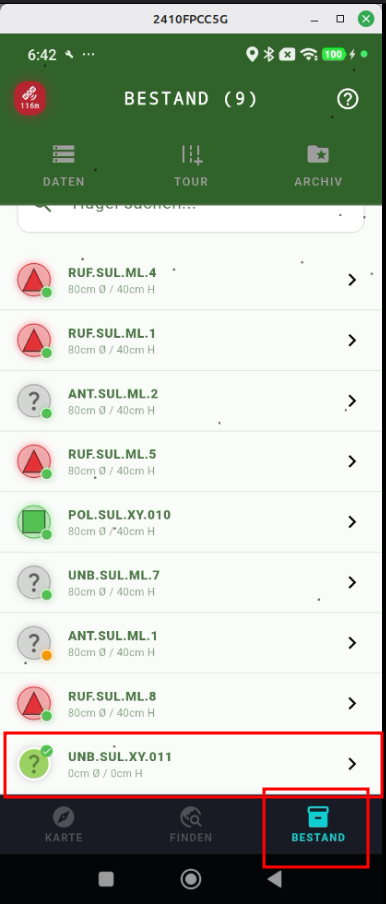
Der neu erfasste Hügel ist ab sofort fest in der Datenbank hinterlegt. Du findest ihn in deiner allgemeinen Bestandsübersicht und kannst ihn von dort jederzeit wieder aufrufen.